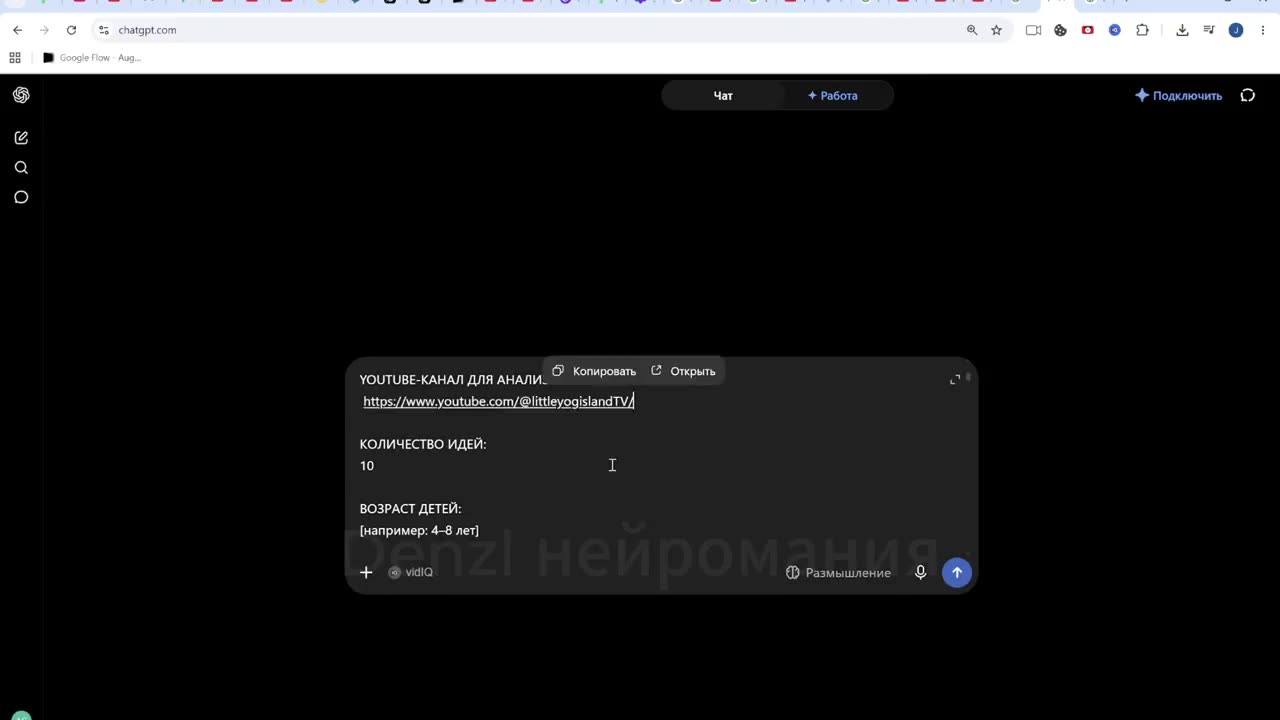
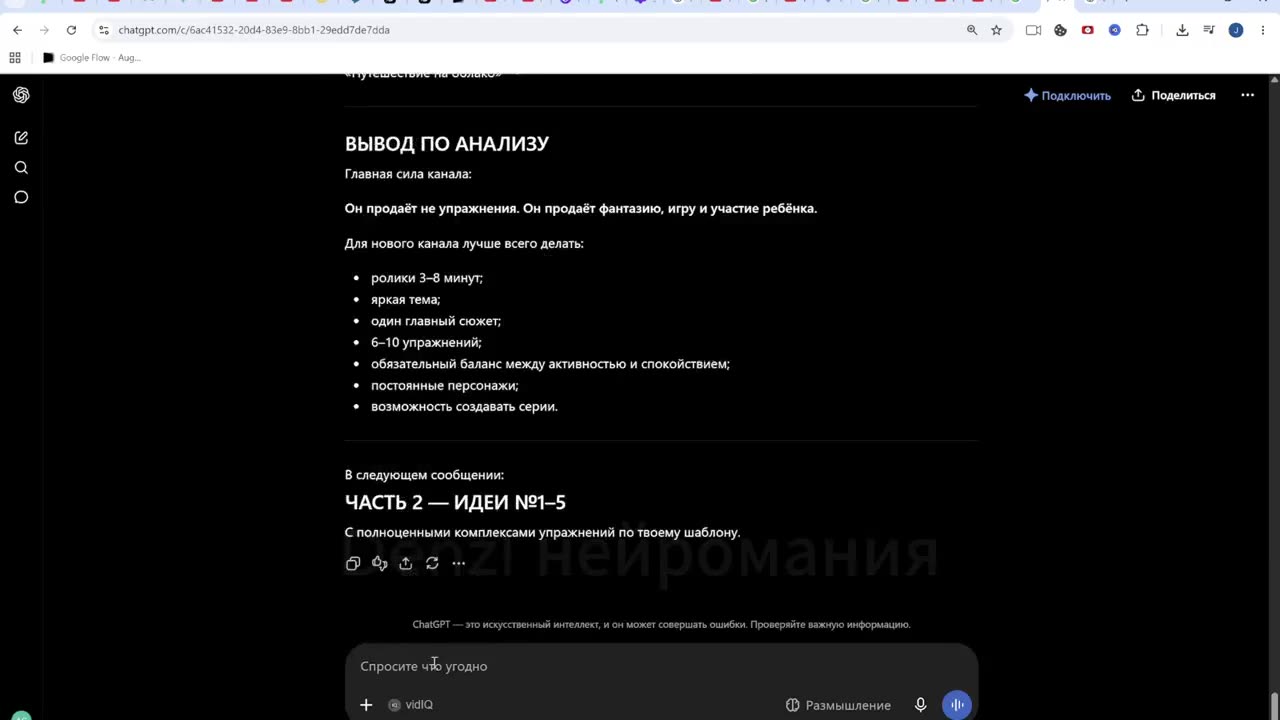
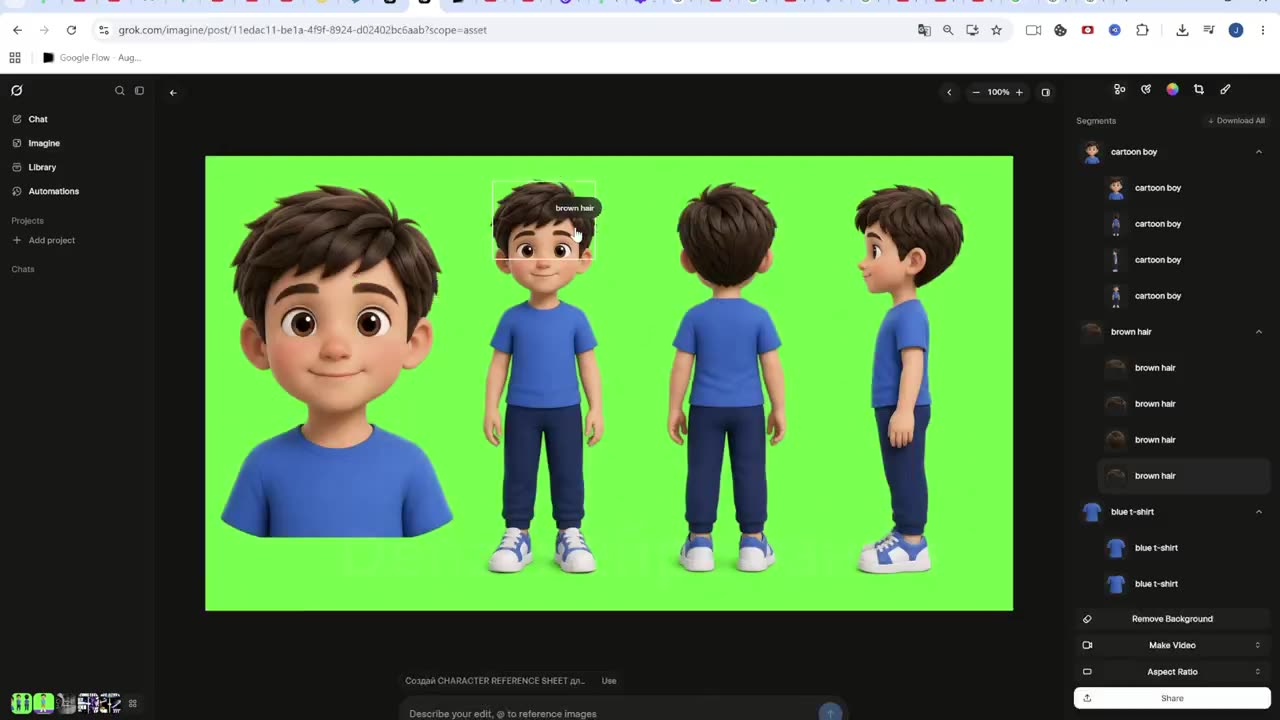
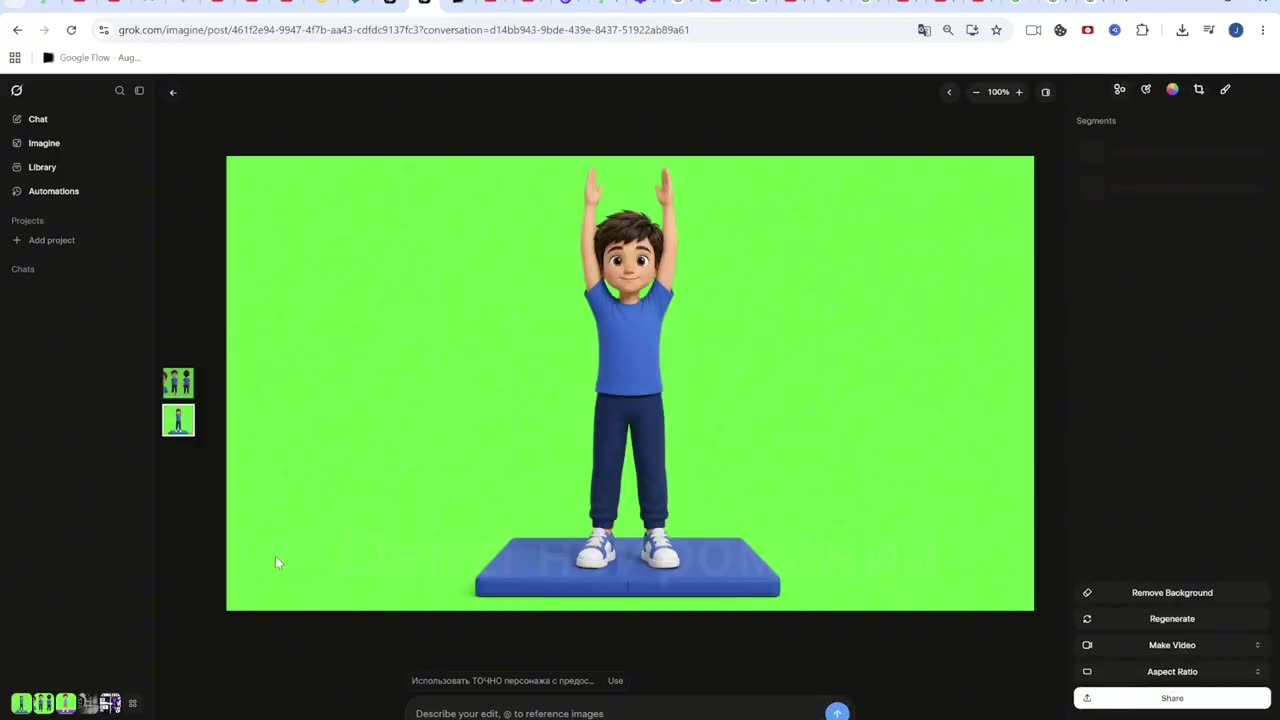
Разбираю нишу детских зарядок и гимнастики на YouTube — на примере канала littleyogislandTV, по которому был запрос в чате. Показываю весь путь: от ссылки на канал до готовой сцены с анимированным персонажем. В уроке всего два промпта, оба я написал сам: первый анализирует канал и выдаёт идеи комплексов упражнений, второй собирает карту постоянного персонажа и по каждому упражнению отдаёт фотопромпт и видеопромпт. Генерация идёт в ChatGPT и Grok, сборка — в CapCut: хромакей, анимированный фон вторым слоем, таймер и подписи. Промпты лежат в файлах урока, их можно брать как есть и повторять на своей теме.
0:00–0:31 Какую нишу разбираем и почему шаблонный ролик, где просто стоит фотография персонажа, рискует остаться без монетизации. 0:31–1:04 Персонажа можно придумать своего или взять известного, но не Машу и Медведя — по ним были случаи страйков. Дальше идут два промпта. 1:04–1:37 Первый промпт — мастер-промпт идей. Вставляем ссылку на YouTube-канал, количество идей, возраст детей, желаемую длительность ролика, язык и дополнительные условия. 1:37–2:13 Модель сначала выдаёт анализ канала, потом по слову «продолжай» переходит к генерации идей. 2:13–2:47 Берём одну идею целиком — например, спасение острова динозавров с пробуждением динозавра и шагами тираннозавра — и переносим её во второй мастер-промпт. 2:47–3:17 Заполняем поля второго промпта: стиль изображения можно придумать свой или взять универсальный, который уже прописан в файле. Дальше персонаж и цвет одежды. 3:17–3:52 Указываем цвет коврика (в уроке синий, он понадобится позже), вставляем список упражнений из идеи и получаем карту персонажа из четырёх ракурсов. 3:52–4:24 Картинку по этому промпту можно сделать в ChatGPT, если позволяет подписка, либо в Grok с форматом 16 на 9. Карта персонажа готова. 4:24–4:59 Скачиваем карту, пишем «дальше» — и модель выдаёт по каждому упражнению фотопромпт и видеопромпт. Фотопромпт идёт в Grok поверх карты персонажа. 4:59–5:30 Из карты получается первый кадр упражнения, Grok с этим справляется неплохо. Следом забираем видеопромпт первой сцены. 5:30–6:02 Make video → add prompt → вставляем видеопромпт и ставим 15 секунд. Пока идёт рендер, качаем на YouTube анимированный детский фон — он ляжет вторым слоем. 6:02–6:34 Там же на YouTube берём таймер на 30 seconds с green screen. При желании — любые дополнительные анимации вроде машинок. 6:34–7:15 Смотрим готовое видео: персонаж никуда не прыгает, движение идёт вверх и вниз как надо. Сцену можно зациклить на 30 секунд, добавить музыку…
🔒
Этот материал доступен участникам Клуба. Войдите или оформите доступ,
чтобы читать целиком, открывать видео и комментировать.