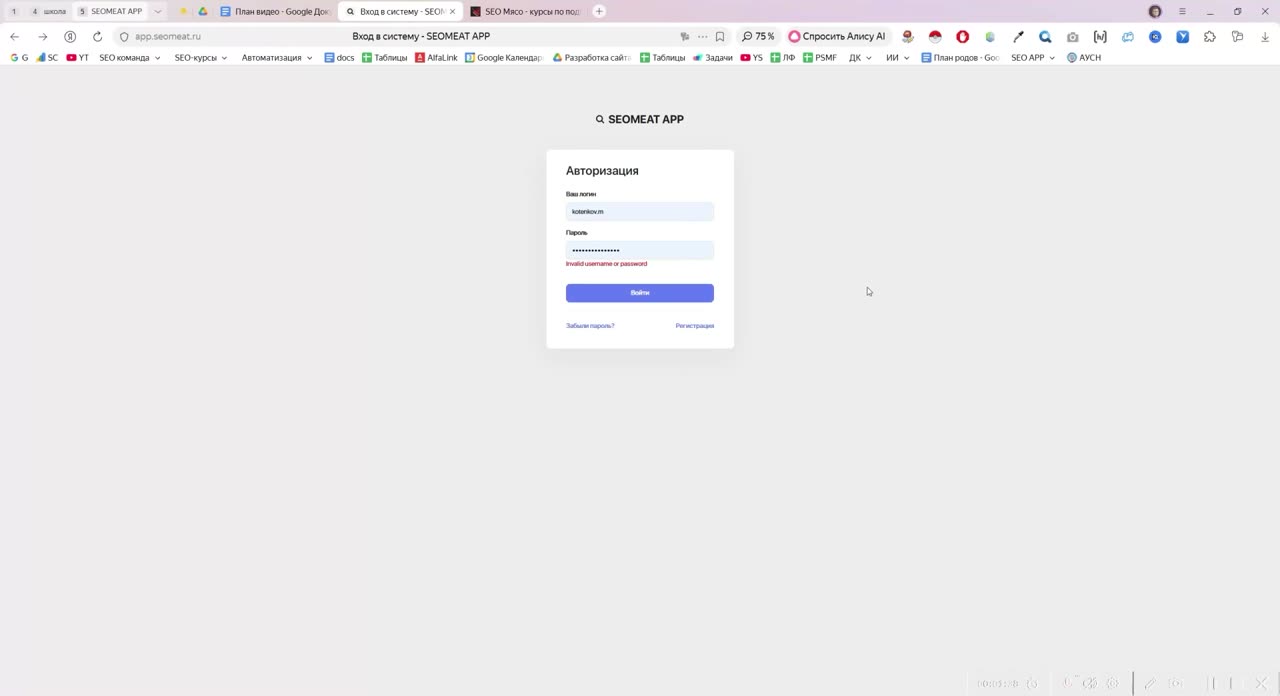
Заводим аккаунт в сервисе генерации технических заданий и создаём первый проект. Сначала разбираем регистрацию: почему e-mail нужно вводить один в один как в школе, куда уходит письмо подтверждения и почему на входе указывается логин, а не почта. Дальше смотрим, как устроена система: проект — это верхний уровень, внутри него лежат технические задания, и настройки проекта прокидываются в каждую задачу автоматически. По шагам заполняем форму проекта: название, поисковая система, регион и город, язык, глубина парсинга, стоп-сайты и стоп-слова. Отдельно разбираем, почему списки стоп-сайтов имеет смысл держать разными под разные ниши, и как стоп-слова работают в анализе лемм и тематических фраз. В конце — редактирование и удаление проектов и рекомендация завести себе общие проекты под самые частые настройки.
0:00–0:41 Регистрация. Нажимаете «Регистрация», заполняете данные и указываете нормальный логин и нормальный e-mail. E-mail должен совпадать с тем, что указан у вас в школе: откройте профиль и скопируйте его один в один. Система может быть чувствительна к регистру и просто не пропустит вас, если почта введена иначе. На этом месте ошибаются чаще всего.
0:41–1:11 Подтверждение и вход. После нажатия на регистрацию уходит письмо о подтверждении — проверяйте и папку «Спам», оно может упасть туда. Дальше при входе вводится логин, не почта. Этот момент автор повторяет отдельно: были случаи, когда человек вводил e-mail, не попадал внутрь и не писал об этом.
1:11–1:44 Первый вход в инструмент. Попадаете на страницу, где пока всё пустое. Инструмент активно развивается: у автора уже сформирован большой бэклог улучшений, 143 пункта, которые нужно продумать.
1:44–2:28 Обратная связь. Если у вас появляются идеи — пишите в чат, в телеграм,…
🔒
Этот материал доступен участникам Клуба. Войдите или оформите доступ,
чтобы читать целиком, открывать видео и комментировать.