Отдельной ноды Google Search Console в n8n нет, поэтому подключаемся через Google OAuth2 API и ходим в неё обычным HTTP Request. В первой половине урока собираем доступ: включаем Search Console API в Google Cloud, создаём OAuth client ID, добавляем редиректный URL из n8n, прописываем себя в test users, проверяем брендинг и заполняем поле Scope — последнее Google потребовал буквально в середине января, и без него авторизация не проходит. Во второй половине разбираем готовый сценарий: по расписанию он забирает из Search Console все небрендовые запросы за конкретную дату вместе со страницами, кликами, показами, CTR и позициями и складывает их в Google-таблицу. Разбираем, как собирается URL запроса, что лежит в теле JSON, какие есть лимиты строк и чем отличается агрегация по домену от агрегации по странице. Урок для тех, кто хочет автоматизировать отчёты по Google без платных сервисов: обращение к API Search Console бесплатное.
0:00–2:12 Создаём Credential в n8n. В выпадающем списке Google Search Console в явном виде нет, но это не помеха: берём Google OAuth2 API — это протокол, по которому Google подключает и диск, и документы, и всё остальное. Обязательные поля у него только Client ID и Client Secret, плюс редиректный URL, который нам сейчас понадобится. Оставляем вкладку открытой и идём на console.cloud.google.com.
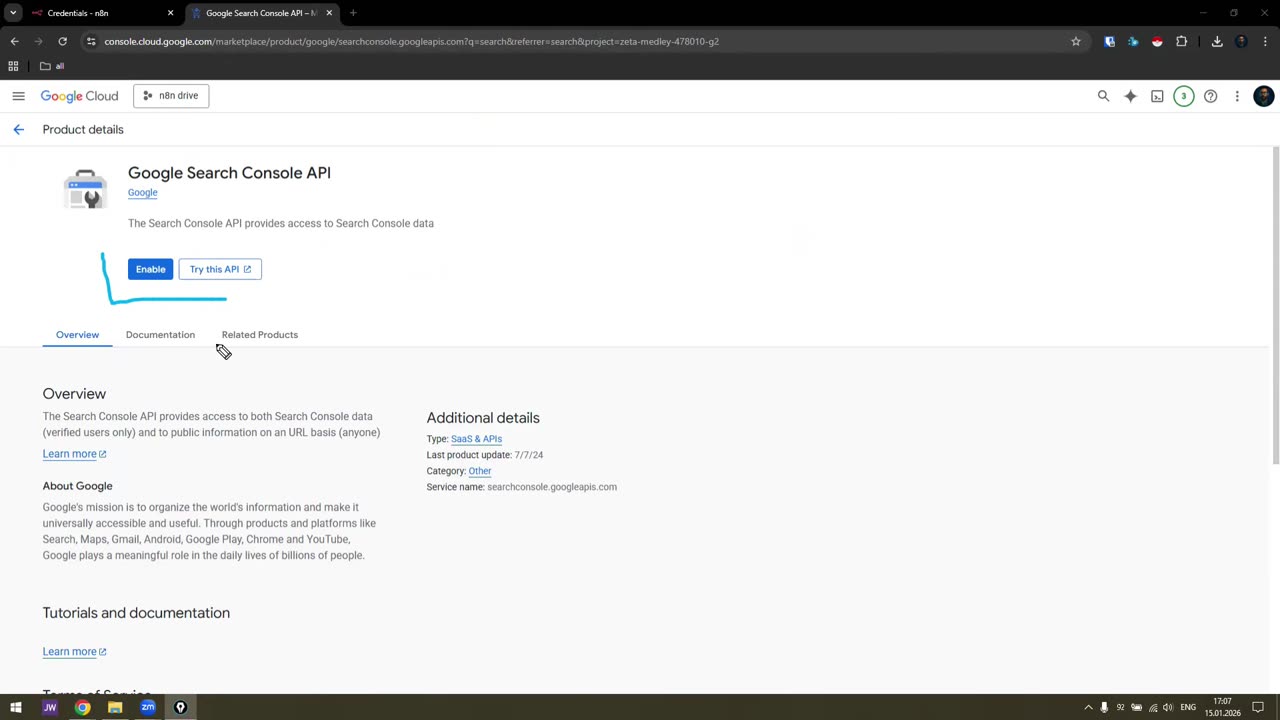
2:12–3:41 В библиотеке сервисов Google Cloud ищем Google Search Console API и жмём Enable. Важно в этот момент быть залогиненным под тем аккаунтом, на котором висят сайты в GSC. После включения рядом сразу появляется раздел Credentials, где нас ждёт тот самый OAuth client ID.
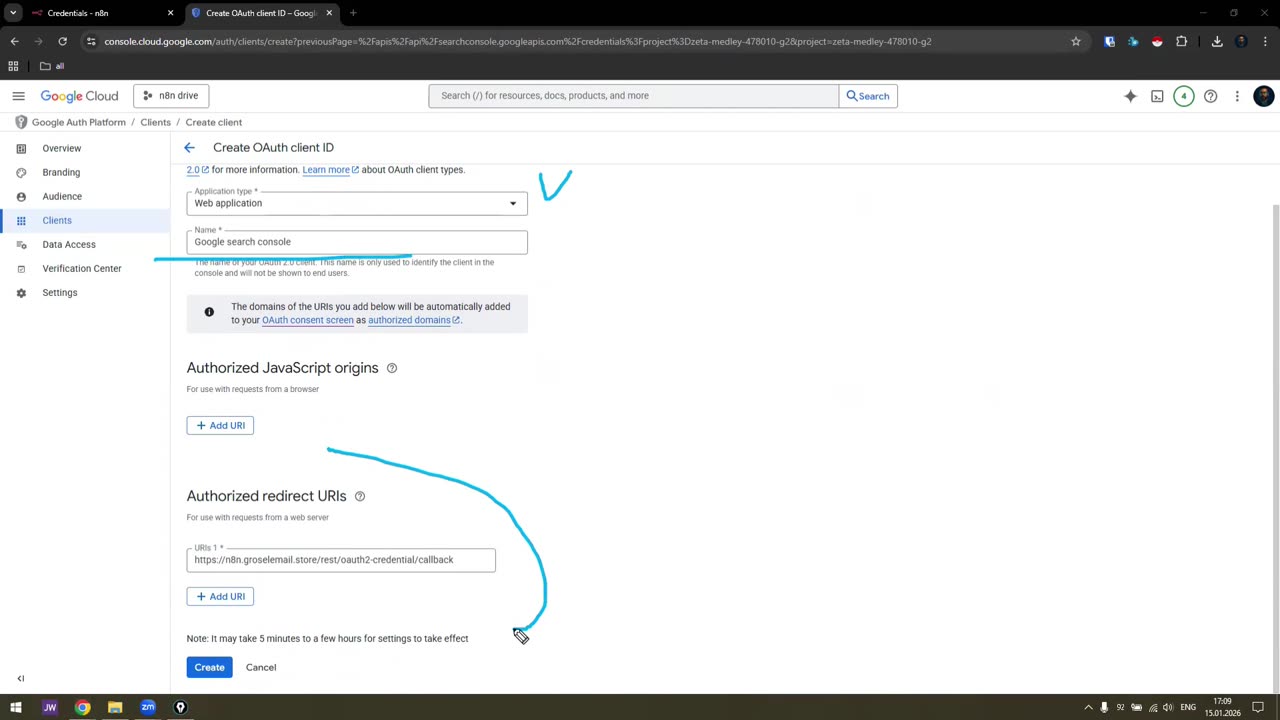
3:41–5:52 Настраиваем OAuth client ID: application type — web application, имя лучше задать осмысленное (например, Google Search Console), в Authorized redirect URIs вставляем URL, который n8n показал при создании credential. Нажимаем Create, копируем Client ID и Client Secret в поля n8n. Дальше заходим внутрь созданного credential в Google Cloud и открываем раздел Audience.
5:52–6:39 В Audience добавляем свою почту в Test users — ту самую, под которой сейчас работаем. Приложение у нас неопубликованное, как будто тестовая версия, и без тестового юзера авторизация просто не пройдёт. Publish при этом делать не нужно.
6:39–8:15 Повторяю проверку по пунктам, уже с уточнениями. API включён, поэтому вместо Enable там теперь Manage. Внутри Credentials открываем свой OAuth…
🔒
Этот материал доступен участникам Клуба. Войдите или оформите доступ,
чтобы читать целиком, открывать видео и комментировать.