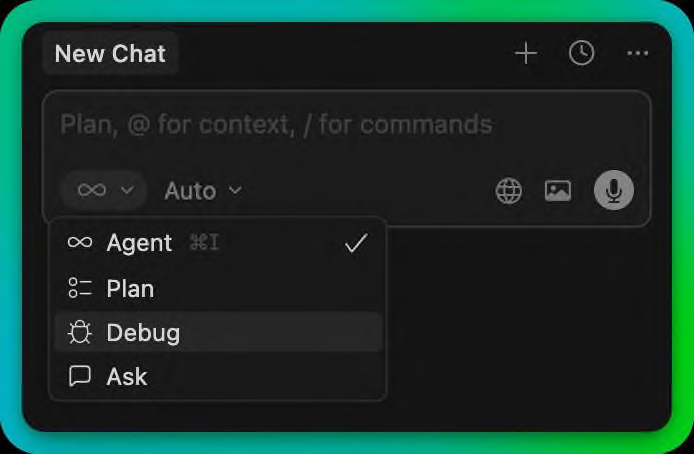
В прошлом уроке мы разобрались с теорией, пора переходить к практике. Но перед тем как создать первого бота (это будет в следующем уроке), нужно подготовить рабочее место.
Вы, конечно, можете попросить ChatGPT, Gemini или Claude в чате написать вам код. Но это неудобно: код нужно скопировать, куда-то вставить, запустить, разобраться с ошибками. Уже существуют готовые решения — специальные агенты. Они работают прямо на вашем компьютере: запускают команды, устанавливают программы, пишут и изменяют файлы. Вы просто описываете задачу, а нейросеть делает остальное — даже если вы не разработчик.
Для вайб-кодинга нужен один из таких инструментов. В этом уроке мы разберем Cursor — один из самых популярных инструментов для вайб-кодинга. Его главное преимущество — можно подключить разные ИИ-модели и выбирать, какая лучше справляется с вашей задачей.
Весь курс мы будем работать в нем. Но если хотите попробовать что-то другое — гляньте бонусные уроки. Там мы разобрали Codex от OpenAI и Claude Code от Anthropic.
Cursor — это IDE (Integrated Development Environment), среда разработки с графическим интерфейсом. Выглядит как обычное приложение с окном, кнопками и панелями — в отличие от терминальных инструментов, где все управление идёт через текстовые команды. Внутри — полноценный редактор кода со встроенным ИИ-агентом.
Проще говоря, это как гугл доки для разработки — файлы проекта, код и чат с ИИ собраны в одном окне. Вы пишете задачу в чат, а ИИ создает файлы, пишет код и вносит правки прямо в проекте. Не нужно переключаться между приложениями.
- Откройте сайт cursor.com
- Нажмите Download и выберите свою операционную систему (macOS, Windows или Linux)
- Скачайте и установите приложение
- Запустите Cursor
- …